claude code 配置 deepseek: 让Linux秒变“最强大脑” ,在组学大讲堂云服务器上,一键部署你的专属科研大模型助手
网页版大模型相信大家都用过,他就像个随手可用的“聊天助手”,打开浏览器就能问,不用装任何东西,传个文件、截个图也方便,适合快速问问题、和同学分享讨论等。但网页版虽然方便,分析你自己电脑里的数据时,劣势就出来了:每次都要手动上传文件,数据大了传得慢还容易中断;更关键的是,数据一旦离手传到网上,隐私就没法完全掌控,万一涉及个人信息或公司敏感文件,风险不小。云服务器命令行工具的优势恰恰补上了这个短板,数据原地不动就能分析,不用上传,安全放心;还能直接读取服务器里各种格式的数据,批量处理几十上百个文件也就是一行命令的事,省时省力。所以,要使大模型真真成为你分析数据的智能助手,命令行工具是更稳妥高效的选择。接下来介绍如何安装配置:
大模型命令行工具Agent有哪些:
| 工具 | Description | 配置方法 |
| AstrBot | Open-source agent assistant for Feishu, Telegram and more, extensible with skills, plugins, and MCPs. | Guide |
| Cherry Studio | Open-source cross-platform desktop AI client with 300+ assistants, MCP support, knowledge bases, and multi-model chat. | Guide |
| Claude Code | AI coding assistant that runs in the terminal. | Guide |
| Codex | OpenAI's coding agent. | Guide |
| Crush | Glamorous open-source AI coding agent for the terminal with multi-model support and LSP integration. | Guide |
| Deep Code | Open-source terminal AI coding assistant for the DeepSeek-V4 model with deep thinking, reasoning effort control, and Agent Skills. | Guide |
| DeepSeek-TUI | Open-source Rust terminal coding assistant for DeepSeek-V4 — Codex-style architecture, sandboxed tools, MCP client + server, 1M context. | Guide |
| GitHub Copilot | AI peer programmer built into VS Code. | Guide |
| GitHub Copilot CLI | Terminal-native AI coding assistant with agentic capabilities. | Guide |
| Hermes | Open-source self-improving AI agent built by Nous Research. | Guide |
| Kilo Code | AI coding assistant available as a CLI and editor extension. | Guide |
| Langcli | Open-source AI coding assistant that is 100% compatible with Claude Code and supports mainstream LLM models | Guide |
| LobeHub | LobeHub is your Chief Agent Operator, organizing your agents into 7×24 operations by hiring, scheduling, and reporting on your entire AI team. | Guide |
| nanobot | Open-source lightweight AI agent with chat platform integration, memory, MCP, and more. | Guide |
| Oh My Pi | Terminal AI coding agent forked from Pi with OMP-specific tools, model roles, MCP, plugins, and agent workflows. | Guide |
| OpenClaw | Open-source personal AI assistant that plugs into chat tools (Feishu, WeChat) and is extensible via Skills. | Guide |
| OpenCode | Open-source AI coding assistant available in terminal, web, and other forms. | Guide |
| Pi | Minimal, extensible terminal coding harness with tree-structured sessions and custom providers. | Guide |
| Reasonix | DeepSeek-native coding agent that runs in the terminal — cache-first loop, MCP-native. | Guide |
| WorkBuddy/CodeBuddy | AI agent and coding assistant with custom OpenAI-compatible model configuration. | Guide |
还有国内的qwen
更多agent工具配置deepseek方法见:https://github.com/deepseek-ai/awesome-deepseek-agent/tree/main
或者官网: https://api-docs.deepseek.com/quick_start/agent_integrations/claude_code
安装方法
如果安装有问题可以让组学大讲堂工程师帮忙安装;
dnf module list nodejs

sudo dnf module enable nodejs:22
sudo dnf module install nodejs

sudo dnf install -y 'dnf-command(config-manager)'
sudo dnf config-manager --add-repo https://cli.github.com/packages/rpm/gh-cli.repo
sudo dnf install -y gh --repo gh-cli

再安装:

# Claude Code (Anthropic)
npm install -g @anthropic-ai/claude-code
# Codex CLI (OpenAI)
npm install -g @openai/codex
# Gemini CLI (Google)
npm install -g @google/gemini-cli
# OpenCode (开源社区)
npm install -g opencode-ai

#阿里千问
npm install -g @qwen-code/qwen-code@latest
下面以claude 为例教大家配置大模型:
由于国内限制使用claude模型,建议配置deepseek大模型驱动claude,其他模型配置类似。
claude 安装完成后 :linux服务器中设置这个配置文件:
需要修改的就是API KEY :ANTHROPIC_AUTH_TOKEN , 需要购买deepseek API: https://platform.deepseek.com/api_keys
cat ~/.claude/settings.json
{
  "theme": "auto",
    "env": {
    "ANTHROPIC_BASE_URL": "https://api.deepseek.com/anthropic",
    "ANTHROPIC_AUTH_TOKEN": "<your DeepSeek API Key>",
    "ANTHROPIC_MODEL": "deepseek-v4-pro[1m]",
    "ANTHROPIC_DEFAULT_OPUS_MODEL": "deepseek-v4-pro[1m]",
    "ANTHROPIC_DEFAULT_SONNET_MODEL": "deepseek-v4-pro[1m]",
    "ANTHROPIC_DEFAULT_HAIKU_MODEL": "deepseek-v4-flash[1m]",
    "CLAUDE_CODE_DISABLE_NONESSENTIAL_TRAFFIC": "1",
    "CLAUDE_CODE_EFFORT_LEVEL": "max",
    "CLAUDE_CODE_MAX_OUTPUT_TOKENS": "32000"
  },
"permissions": {
    "allow": [
      "Read",
      "Glob",
      "Grep",
      "LS",
      "Bash(npm run *)",
      "Bash(npm install *)",
      "Bash(npm test *)",
      "Bash(npx tsc *)",
      "Bash(npx vitest *)",
      "Bash(git status)",
      "Bash(git diff *)",
      "Bash(git log *)",
      "Bash(git add *)",
      "Bash(git commit *)",
      "Bash(git checkout *)",
      "Bash(git branch *)",
      "Write(src/**)",
      "Edit",
      "MultiEdit"
    ],
    "deny": ["/etc", "~/.ssh", "*.env",
      "Read(.env*)",
      "Read(**/secrets/**)",
      "Write(.env*)",
      "Write(production.*)",
      "Write(.github/workflows/*)",
      "Bash(rm -rf *)",
      "Bash(sudo *)",
      "Bash(git push *)",
      "Bash(git merge *)",
      "Bash(npm publish *)",
      "Bash(docker *)",
      "Bash(curl * | sh)",
      "Bash(wget *)"
    ],
    "defaultMode": "acceptEdits"
  },
"alwaysThinkingEnabled": false,
"skipWebFetchPreflight":true
}
如何使用:
命令行直接运行在服务器上,相对于网页,命令工具可以直接获取服务器数据文件,帮我们写代码分析数据,真正体会到让大模型帮我们干活,
配置好之后,直接输入claude:就可以和他对话了: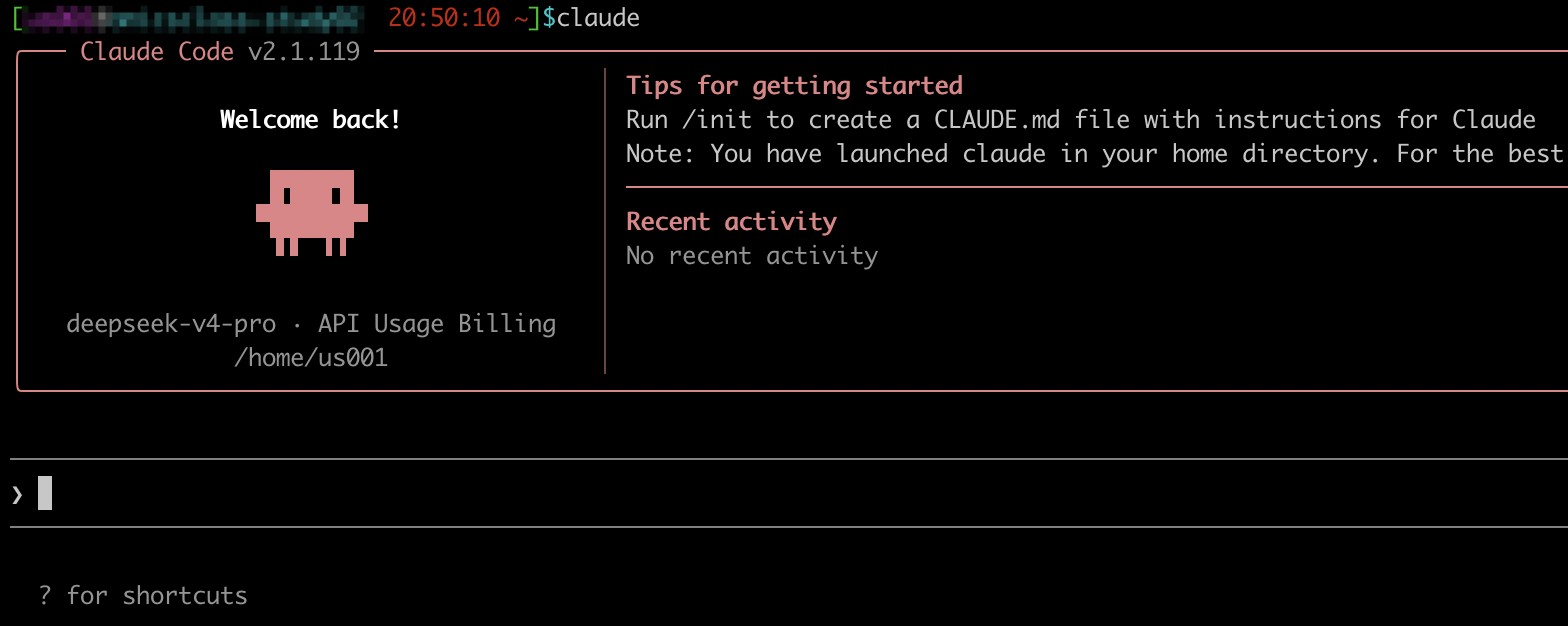
例如:你使用的是什么模型?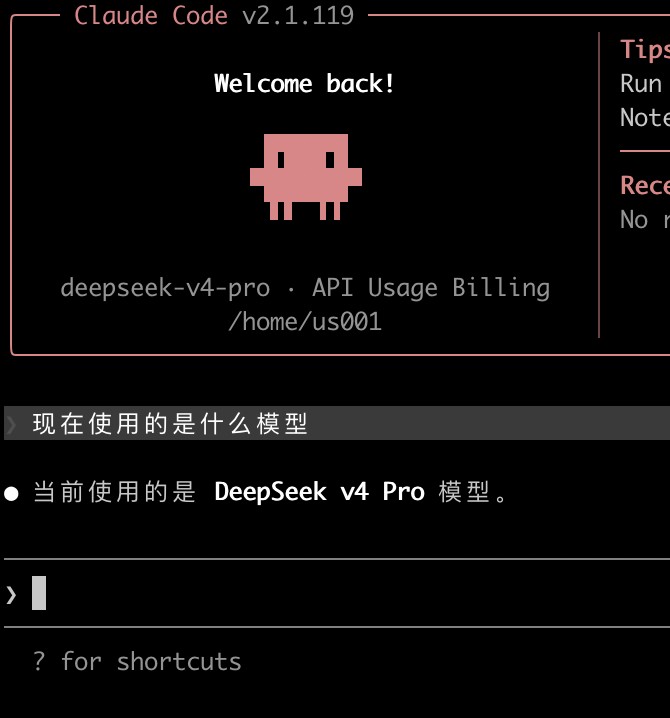
列出当前文件夹内容: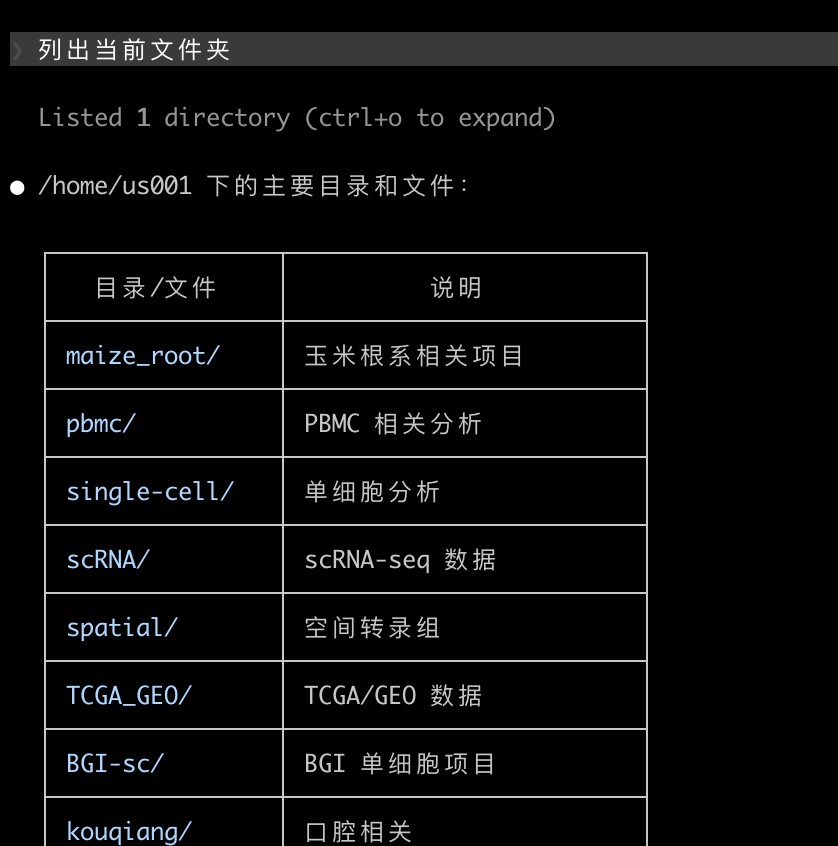
退出用 /exit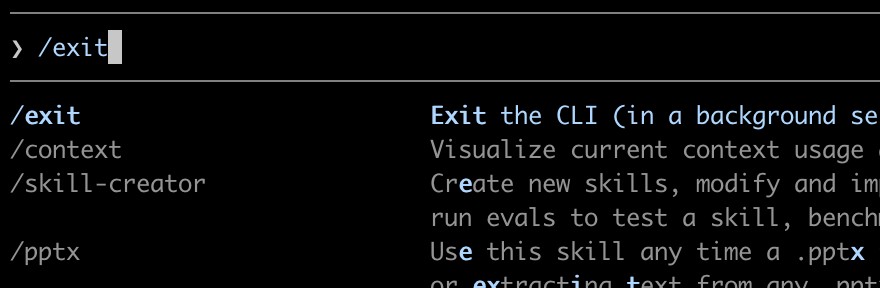
安装配置使用:视频已经上传到linux基础课中:点击学习:https://bdtcd.xetlk.com/s/17gwqZ
如果对云服务器感兴趣,可咨询:

Claude Code 的命令体系分为 CLI 启动命令(终端输入,控制会话启动方式)、斜杠命令(交互界面中 / 开头,控制 AI 行为)和 快捷键(实时操作)三类。
以下是这三类命令的速查表:
1. CLI 启动命令(在终端执行)
用于启动 Claude Code 或执行一次性任务,建议放在 .bashrc 或 .zshrc 中作为快捷别名。
| claude | 进入标准交互式 REPL 环境 | 日常开发、多轮对话调试 |
| claude "query" | 运行一次性任务并退出 | 快速修复小 Bug 或执行特定指令 |
| claude -p "query" (或 --print) | 执行单次查询后直接退出(非交互) | 集成到脚本/自动化管道,如 cat logs.txt | claude -p "explain" |
| claude -c (或 --continue) | 在当前目录继续最近一次的对话 | 临时中断工作后返回 |
| claude -r "<session_id>" | 通过特定会话 ID 恢复历史对话 | 精准追溯某次特定任务 |
| claude --add-dir <path> | 添加额外的工作目录供 Claude 访问 | Monorepo 或多模块项目,让 AI 理解跨包调用逻辑 |
| claude --model <model> | 启动时指定模型 (sonnet, opus) | 复杂架构设计切 Opus,简单任务用 Sonnet 节省成本 |
| claude --permission-mode plan | 以“计划模式”启动(只读分析) | 涉及多文件重构的安全评估,避免意外写入 |
| claude update | 将 Claude Code 更新到官方最新版本 | 升级工具 |
| claude mcp | 管理模型上下文协议服务器 | 连接外部服务如 GitHub、数据库 |
2. 核心斜杠命令(交互界面内执行)
在 Claude Code 运行界面中输入 / 即可呼出命令菜单,以下是高频使用的命令。
会话管理
/init:在当前目录生成 CLAUDE.md 配置文件。这是长期记忆入口,你可以在文件中设定代码风格、技术栈规则,Claude 每次启动都会读取。
/compact:压缩当前会话上下文。当对话过长出现性能警告或 Claude 开始遗忘早期内容时使用,通过摘要释放 Token 空间。
/clear:硬重置,彻底清除对话历史(慎用,操作不可逆)。
/resume:加载并继续过去的某一会话。
状态监控
/context:以百分比显示当前上下文窗口实时占用情况(建议 70%-80% 时执行 /compact)。
/cost:显示当前会话的 Token 消耗和预估费用。
/diff:查看 Claude 在本次会话中修改了哪些代码(提交前审查必备)。
/doctor:诊断环境配置、网络连接和依赖项是否完整。
工作模式
/model [sonnet/opus]:会话中随时切换模型。日常用 Sonnet,复杂架构决策切 Opus。
/plan:切换至“计划模式”。此模式下 AI 只读不写,仅输出修改计划供你审批。
/vim:开启 Vim 编辑模式(支持 h/j/k/l 移动光标和 dd 删除行),适合命令行重度用户。
/fast:切换至快速模式(低延迟输出),适合快速迭代。
3. 必备快捷键(终端界面操作)
Tab / Shift+Tab:切换扩展思考模式 / 切换权限模式(普通 -> 自动批准 -> 计划模式)。
Ctrl + R:反向搜索历史输入过的 Prompt,避免重复输入长命令。
Esc Esc (连按两次):打开“回退菜单”。可单独撤销代码变更或对话记录,用于实验性重构失败时[恢复。
Ctrl + B:将当前运行的 Bash 命令移至后台(适合异步执行长时间测试任务)。
如果你需要进一步提升 Claude Code 的使用效率,我可以为你介绍如何编写自定义斜杠命令(如 /fix 或 /doc)来自动化你的日常工作流,需要的话告诉我就好。
- 发表于 2026-04-29 21:19
- 阅读 ( 1481 )
- 分类:其他